Unity 透明渲染(翻译十一)
本篇摘要:
- 剪纸镂空shader
- 渲染队列
- 半透明材质
- 合并反射和透明
Cutout-镂空渲染
要创建透明的材质,首先要了解每个片元的透明度。透明度信息存储在颜色的alpha通道,在我们的shader里是主纹理的alpha通道和调色值的alpha通道。
确定Alpha值
获取alpha值
1
2
3
4
//采样alpha
float GetAlpha(Interpolators i){
    return _Tint.a * tex2D(_MainTex, i.uv.xy).a;
}
但是前面讲了SMOOTHNESS_ALBEDO值可能被用来确定平滑度,所以要在该值不被使用时才能采样该纹理的alpha值,避免错误
1
2
3
4
5
6
7
8
//采样alpha
float GetAlpha(Interpolators i){
    float alpha = _Tint.a;
#if !defined(_SMOOTHNESS_ALBEDO)
    alpha *= tex2D(_MainTex, i.uv.xy).a;
#endif
    return alpha;
}
剪切镂空
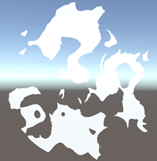
在不透明的材质,每个通过深度测试的片元都会被渲染,所有的片元都是不透明的并且写入深度缓冲。所以实现透明最简单快捷的方法是:在深度测试时,要么它完全不透明,要么它完全透明。如果它是透明就不渲染。
CG提供了一个Clip函数,若参数<0,那么该像素所在的片元整个就会被丢弃(粗暴处理),同时不会写入深度缓冲。可以将得到的Alpha减去一个给定值(视效果)来决定是否渲染。
1
2
3
4
5
float4 MyFragmentProgram (Interpolators i) : SV_TARGET {
    float alpha = GetAlpha(i);
    clip(alpha - 0.5);
    //...
}
自定义裁剪范围
给定0.5不太灵活,我们需要一个任意值来代替。
1
2
3
4
5
6
7
8
9
10
11
Properties {
    _AlphaCutoff ("Alpha Cutoff", Range(0, 1)) = 0.5
}

float _AlphaCutoff;

float4 MyFragmentProgram (Interpolators i) : SV_TARGET {
    float alpha = GetAlpha(i);
    clip(alpha - _AlphaCutoff);
    //...
}
DX11汇编
1
2
3
4
5
   0: sample r0.xyzw, v1.xyxx, t0.xyzw, s2//采样
   1: mul r0.xyz, r0.xyzx, cb0[6].xyzx//r0 * cb0[6]
   2: mad r0.w, cb0[6].w, r0.w, -cb0[8].y//cb0[6] * r0 + (-cb0[8])
   3: lt r0.w, r0.w, l(0.000000)//浮点比较:r0.w < 0 ?  0xFFFFFFFF : 0x0000000
   4: discard_nz r0.w
渲染模式
Clip性能问题:桌面GPU尚可,但是对移动GPU来讲性能就很糟糕。而且对于不透明物体不需要执行该函数。增加预定义的关键字
1
2
3
4
5
6
7
8
9
10
11
12
13
14
15
16
17
18
19
20
void SetRenderMode()
{
    RenderMode mode = RenderMode.Opaque;
    if (IsKeyEnable("_RENDER_CUTOUT"))
    {
        mode = RenderMode.Cutout;
    }
    EditorGUI.BeginChangeCheck();
    GUIContent gc = new GUIContent("RenderMode");
    mode = (RenderMode)EditorGUILayout.EnumPopup(gc, mode);
    if (EditorGUI.EndChangeCheck())
    {
        SetKeyword("_RENDER_CUTOUT", mode == RenderMode.Cutout);
    }
}

float alpha = GetAlpha(i);
#if defined(_RENDERING_CUTOUT)
    clip(alpha - _AlphaCutoff);
#endif
渲染队列
UnityShader提供了队列Queue标签
1
2
3
4
5
6
7
8
9
10
11
12
13
14
15
16
17
//Determine in which order objects are renderered.
public enum RenderQueue
{
    //This render queue is rendered before any others.
    Background = 1000,
    //Opaque geometry uses this queue.
    Geometry = 2000,
    //Alpha tested geometry uses this queue.
    AlphaTest = 2450,
    //Last render queue that is considered "opaque".
    GeometryLast = 2500,
    //This render queue is rendered after Geometry and AlphaTest, in back-to-front
    //order.
    Transparent = 3000,
    //This render queue is meant for overlay effects.
    Overlay = 4000
}
我们可以用自定义UI来决定渲染队列
1
2
3
4
5
6
if (EditorGUI.EndChangeCheck())
{
    SetKeyword("_RENDER_CUTOUT", mode == RenderMode.Cutout);
    RenderQueue queue = mode == RenderMode.Opaque? RenderQueue.Geometry:RenderQueue.AlphaTest;
    targetMaterial.renderQueue = (int)queue;
}
渲染类型标签
标签在用摄像机的replacement shaders时非常有用,可以自定义渲染效果。
1
2
string renderType = mode == RenderMode.Opaque ? "" : "TransparentCutout";
targetMaterial.SetOverrideTag("RenderType", renderType);
半透明-淡入淡出渲染
-
Cutout渲染局限性:
- 是对每一个像素计算,不满足alpha值的片元整个会被丢弃
- 是渲染结果要么全不透明要么全透明
- 是在不透明和透明区间没有过渡,硬边严重
- 是镂空边缘锯齿严重
为了解决上述问题,Unity自带的StandardShader使用了一种Fade模式。增加关键字__RENDERING_FADE_略。
渲染设置
Fade模式有它自己的渲染队列和渲染类型。Queue始值是3000,标识透明物体。RenderType是Transparent.
替换SetRenderMode函数,定义一个通用的渲染设置
1
2
3
4
5
6
7
8
9
10
11
class RenderingSettings
{
    public RenderQueue Queue;
    public string RenderType;
    public static RenderingSettings[] modes =
    {
        new RenderingSettings(){Queue = RenderQueue.Geometry, RenderType = ""},
        new RenderingSettings() { Queue = RenderQueue.AlphaTest, RenderType = "TransparentCutout"},
        new RenderingSettings() { Queue = RenderQueue.Transparent, RenderType = "Transparent"}
    };
}
1
2
3
4
5
6
7
8
9
10
11
12
13
14
15
16
17
18
19
20
21
22
23
24
25
void SetRenderMode()
{
    RenderMode mode = RenderMode.Opaque;
    if (IsKeyEnable("_RENDERING_CUTOUT"))
    {
        mode = RenderMode.Cutout;
        AlphaCutOffShow();
    }else if (IsKeyEnable("_RENDERING_FADE"))
        {
        mode = RenderMode.Fade;
    }
    EditorGUI.BeginChangeCheck();
    GUIContent gc = new GUIContent("RenderMode");
    mode = (RenderMode)EditorGUILayout.EnumPopup(gc, mode);
    if (EditorGUI.EndChangeCheck())
    {
        SetKeyword("_RENDERING_CUTOUT", mode == RenderMode.Cutout);
        SetKeyword("_RENDERING_FADE", mode == RenderMode.Fade);
        //RenderQueue queue = mode == RenderMode.Opaque? RenderQueue.Geometry:RenderQueue.AlphaTest;
        //string renderType = mode == RenderMode.Opaque ? "" : "TransparentCutout";
        RenderingSettings settings = RenderingSettings.modes[(int)mode];
        targetMaterial.renderQueue = (int)settings.Queue;
        targetMaterial.SetOverrideTag("RenderType", settings.RenderType);
    }
}
渲染透明物体
打开FrameDebugger观察,选择Fade模式,然后对比前后的变化:
- 当使用Opaque或Cutout模式,使用该材质的对象通过Render.OpaqueGeometry渲染。
- 当使用Fade模式,对象通过Render.TransparentGeometry渲染。
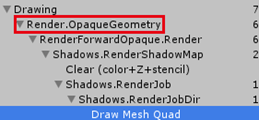
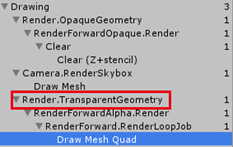
注意右侧图片,也调用了Render.OpaqueGeometry方法。注意这个调用先后顺序,Opaque和Cutout先被渲染,Transparent后渲染。因此该渲染顺序,确保了半透明物体不会在它们之后渲染。
Blending Fragments-融合
公式:Blend src dst
举例:源:透明度为a,颜色值Ac;目标颜色为Bc.
混合后颜色 \(Ac*a + (1-a)*Bc\)
实现Fade渲染模式。用两个关键字在base和additive pass支持三种渲染模式。
1
#pragma shader_feature _ _RENDERING_CUTOUT _RENDERING_FADE
在Fade模式下,我们需要对当前片元的颜色与colorBuffer已存在的颜色融合。这一步虽在GPU完成,但需要现在Fragment程序预先计算提供。
为了创建一个透明效果,我们需要使用不同于Opaque和Cutout的融合模式。例如在additive Pass,把新颜色加到现有的颜色。然而不能简单的相加在一起,这个多通道融合需要取决于alpha值:
- 当alpha为1,物体将会渲染成完全不透明。对于上述举例,通常在basePass使用Blend One Zero,在additivePass使用Blend One One;
- 当alpha为0,物体将会渲染成完全透明。这两个pass的融合只能使用Blend Zero One;
- 当alpha为0.25,使用Blend 0.25 0.75 和 Blend 0.25 One; 以此类推…
为了达成上述效果,可以使用SrcAlpha和OneMinusSrcAlpha关键字
这两个关键字只是对Fade渲染半透明效果的近似估计,我们也可以自定义属性变量代替。
1
2
_SrcBlend("SrcBlend", float) = 1
_DstBlend("DstBlend", float) = 0
由于这两个属性依赖渲染模式,因此不能直接显示在Inspector面板。
1
2
3
[HideInInspector] _SrcBlend("SrcBlend", float) = 1
[HideInInspector] _DstBlend("DstBlend", float) = 0
使用自定义的属性,必须放入中括号,这是旧Shader语法要求。
1
Blend [_SrcBlend] [_DstBlend]
为了能控制这些变量,在RenderingSettings增加两个变量
1
2
3
4
5
6
7
8
9
10
11
12
13
14
15
16
17
18
19
20
public static RenderingSettings[] modes = {
    new RenderingSettings() {
        queue = RenderQueue.Geometry,
        renderType = "",
        srcBlend = BlendMode.One,
        dstBlend = BlendMode.Zero
    },
    new RenderingSettings() {
        queue = RenderQueue.AlphaTest,
        renderType = "TransparentCutout",
        srcBlend = BlendMode.One,
        dstBlend = BlendMode.Zero
    },
    new RenderingSettings() {
        queue = RenderQueue.Transparent,
        renderType = "Transparent",
        srcBlend = BlendMode.SrcAlpha,
        dstBlend = BlendMode.OneMinusSrcAlpha
    }
};
通过Material.SetInt函数直接为__SrcBlend_ 和 __DstBlend_指定值
1
2
targetMaterial.SetInt("_SrcBlend", (int)settings.SrcBlend);
targetMaterial.SetInt("_DstBlend", (int)settings.DstBlend);
深度冲突问题
把两个半透明物体一高一低放置在一起(不是重叠但很接近),互相重合区域会出现一个遮挡问题。不能透过透明区域看见另一个物体。
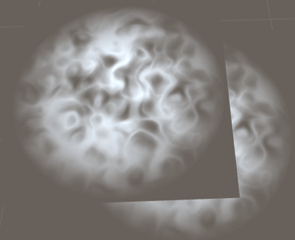
Unity首先试图绘制距离摄像机最近的物体,这是对重叠几何绘制最有效的方法。不幸的是它对半透明物体失效了。解决方法就是反过来绘制,最远的物体先绘制写入深度缓冲,最近的物体后绘制与深度缓冲比较。这也是绘制半透明物体代价更昂贵的原因。
为了确定几何图形的绘制顺序,Unity使用了物体的中心位置。这对于相距很远的小物体来说很有效。但是对于较大物体,或者是紧靠在一起的平面物体,它就不好使了。在这种情况下,当你改变视角时,绘制顺序会突然变化。这可能会导致重叠的半透明物体外观的突然变 化。
无法绕过此限制,尤其是在绘制相交几何时。 但是在我们的例子中,某些绘制顺序产生了明显错误结果。 发生这种错误是因为我们的着色器仍会写入深度缓冲区。 深度缓冲区是二进制数,并不关心透明度。 如果片段没有被裁剪,其深度最终将写入缓冲区。 由于半透明对象的绘制顺序并不完美,若开启深度写入,不可见物体的深度值最终可能会覆盖可见的物体的深度值。 因此在使用Fade渲染模式时,我们必须禁用对深度缓冲区的写入。
ZWrite 控制
类似融合自定义属性,ZWrite模式也可自定义
1
2
3
4
5
6
[HideInInspector] _SrcBlend ("_SrcBlend", Float) = 1
[HideInInspector] _DstBlend ("_DstBlend", Float) = 0
[HideInInspector] _ZWrite ("_ZWrite", Float) = 1

Blend [_SrcBlend] [_DstBlend]
ZWrite [_ZWrite]
GUI拓展略
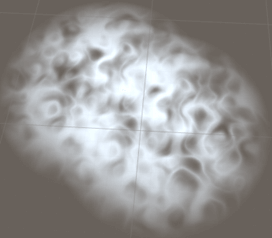
全透明渲染-逼真的材质
Fade缺点:
- 我们创建的半透明渲染模式会根据物体alpha值淡出显示。 请注意,物体颜色的显示呈褪色。 它的漫反射和镜面反射以及高光都会被淡化了。 这就是为什么它被称为淡入淡出模式。
- Fade模式适用于大多数效果,但它不能正确渲染一个半透明的固体物体。例如玻璃。
Transparent优点:
- 玻璃材质实际上是完全透明的,并且也有清晰的高光和反射光,反射光也会加入到其他任何经过的光的路径钟参与着色。
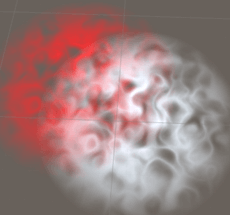
1
2
3
enum RenderingMode {
    Opaque, Cutout, Fade, Transparent
}
设置Transparent模式与Fade相同,不管Alpha值是多少我们必须添加反射。因此源混合模式必须为1而不能依赖Alpha值。然后增加关键字_RENDERING_TRANSPARENT.
预乘Alpha
预乘Alpha:纹理的RGB通道分别预乘Alpha得到新的颜色,然后就可以不需要Alpha通道。
优点:
- 它们可存储与RGB通道相关联的不同Alpha值,这样可以使用相同数据来实现多种组合效果。
- 少计算一次乘法:混合后颜色 \(Ac*a + (1-a)*Bc => Ac^` + (1-a)*Bc\).提交效率
- 在有透明像素的边缘进行正确插值:如果RGB不预乘Alpha,插值时的权重过大,边缘会产生奇怪的颜色。例如出现黑边问题
缺点:
- RGB预乘后,RGB每个通道值会变小,颜色变暗
- 纹理精度下降。每个通道都乘以了alpha因子
- 不能直观知道原RGB颜色值
调节Alpha
如果一个物体既透明又反光,我们就能看到它背后的东西,也能看到反射回来的东西。这对物体的两面观察都成立。但是同样的光既不能被反射也不能穿过物体。这又是一个能量守恒的问题。所以一个物体的反射性越强,穿过它的光就越少,不管它固有的透明度如何。
表面没有反射,它的alpha值是0。当反射所有的光时,它的alpha实际上变成了1。当我们在Fragment Program中确定反射率时,我们可以使用它来调整alpha值。给定初始alpha和反射率:
调节\(alpha = 1 – (1 - α)(1 - r)\), \((1 – r)\)在Shader定义为oneMinusReflectivity
调节\(alpha = 1 – oneMinusReflectivity + α * oneMinusReflectivity\)
1
2
3
4
#if  defined(_RENDERING_TRANSPARENT)
    albedo *= alpha;
    alpha = 1 - oneMinusReflectivity + alpha * oneMinusReflectivity;
#endif
效果变得更暗了